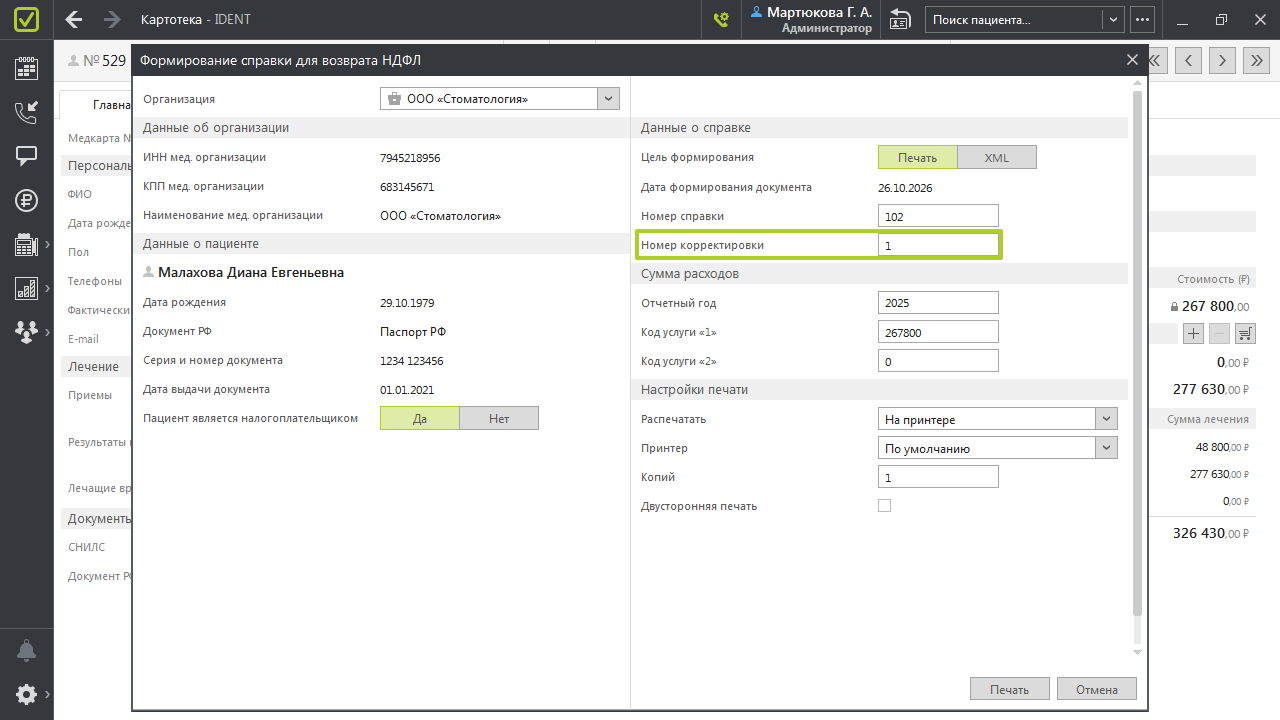
В IDENT можно сформировать справку для возврата НДФЛ с автоматическим распределением расходов по кодам «1» и «2». Если налоговый вычет настроен в прейскуранте, в большинстве случаев вам останется только проверить заполненные данные для справки.
Справку можно распечатать, сохранить в DOCX или PDF либо выгрузить в XML для отправки в налоговую.
В приказе от 08.11.2023 № ЕА-7-11/824@ ФНС утвердила новую форму справки об оплате медицинских услуг для представления в налоговую. Такую форму справки нужно формировать по расходам, понесенным с 2024 года. За 2023 год — ФНС принимает по старой форме. Кроме того, медицинская организация может сама подавать в ФНС справки для своих пациентов в электронном виде.
Кому положен вычет и как он оформляется
Социальный налоговый вычет позволяет вернуть часть уплаченного НДФЛ за медицинские услуги. Получить его может налогоплательщик, который оплатил лечение и имеет доход, облагаемый НДФЛ. Вычет можно оформить за лечение себя, супруга или супруги, родителей, детей до 18 лет. Полный перечень лиц и условий приведен на сайте ФНС.
В справке для возврата НДФЛ расходы делятся по кодам:
- Код «1» — обычное лечение. На этот вид услуг действует лимит: по расходам 2023 года — до 120 000 ₽, с 2024 года — до 150 000 ₽. Лимит общий сразу для нескольких видов социальных вычетов — лечение, обучение, спорт, страхование и другие. Например, если налогоплательщик уже использовал часть лимита на другие цели, на лечение останется меньше.
- Код «2» — дорогостоящее лечение. Перечень таких услуг утвержден Постановлением Правительства РФ от 08.04.2020 № 458. Ограничения по сумме нет — вернуть можно 13% от всех расходов.
Пациент заявляет вычет сам через личный кабинет налогоплательщика (в упрощенном порядке или подав декларацию 3-НДФЛ) или через работодателя по уведомлению из налоговой.
Клиника выдает справку, подтверждающую оплату лечения, а с 2024 года также может передать сведения в ФНС в электронном виде, если у нее есть такая возможность.
Распечатать справку для возврата НДФЛ с 2024 года
Чтобы распечатать пациенту справку для возврата НДФЛ с 2024 года:
- Откройте карточку пациента. Нажмите на стрелочку рядом с кнопкой
 «Печать документов» → выберите «Печать справки для возврата НДФЛ (c 2024 г.)...».

- В открывшемся окне данные об организации заполнятся автоматически.
❗ Если данные об организации не загружены в программу, укажите тип организации — ООО или ИП. Следующие поля в блоке «Данные об организации» нужно заполнять вручную, если эти данные не добавлены в шаблон документа. Как настроить шаблон, чтобы каждый раз не заполнять поля вручную, — читайте в разделе «Если данные об организации отсутствуют». - В блоке «Данные о пациенте» вы увидите данные пациента и представителя (если он указан в карточке). Если нужно что-то дополнить или изменить, вернитесь в карточку. Должны быть заполнены: фамилия, имя, отчество, а также ИНН или документ РФ — паспорт или свидетельство о рождении (серия, номер и дата выдачи).
❗ Если у пациента нет паспорта РФ, свидетельства о рождении или ИНН, при формировании справки для возврата НДФЛ в поле «Документ» выберите другой документ из выпадающего списка и заполните его серию, номер и дату выдачи.
❗ Согласно приложению №2 приказа от 08.11.2023 № ЕА-7-11/824@, при заполнении поля «ИНН» данные документа, удостоверяющего личность, не заполняются. Если в карточке заполнены оба поля, IDENT автоматически подтянет только ИНН. - Выберите, является ли пациент налогоплательщиком. Если нет, выберите карточку человека, который оплачивал услуги за пациента. В карточке налогоплательщика также должно быть указано полное имя, а также ИНН или паспорт РФ.
❗ Если у налогоплательщика нет ИНН или паспорта РФ, при формировании справки для возврата НДФЛ в поле «Документ» выберите другой документ из выпадающего списка и заполните его серию, номер и дату выдачи.
❗ Если в карточке пациента указан представитель, то в окне формирования справки он будет выбран автоматически. - В блоке «Данные о справке» укажите номер справки и при необходимости — номер корректировки.
- Выберите отчетный год, за который нужна справка.
- В поле «Тип кассы» можно выбрать, оплаты по каким кассам рассчитать. В строке «Расчет» вы увидите сумму расходов по этим кассам. Это нужно только для вашего удобства, в справку эта сумма не попадет.
- Если у клиники есть филиалы, в поле «Филиал» отобразятся только те, где у пациента были оплаты за выбранный отчетный год. Если оплаты были только в одном филиале, он будет выбран автоматически. Если в нескольких — выберите филиалы, которые нужно учесть в справке.
- Проверьте, что раздел «Сумма расходов» заполнен. В каких случаях сумму расходов нужно рассчитать вручную
- Если нужно, измените параметры печати: принтер, количество копий и двустороннюю печать.
- Нажмите «Печать».

❗ Если вы хотите сохранить справку в формате DOCX на компьютере, в поле «Распечатать» выберите «Сохранить в Word» и нажмите «В Word».
❓ В каких случаях сумму расходов нужно рассчитать вручную
В некоторых ситуациях особенности расчетов с пациентом могут повлиять на правильность суммы в справке.
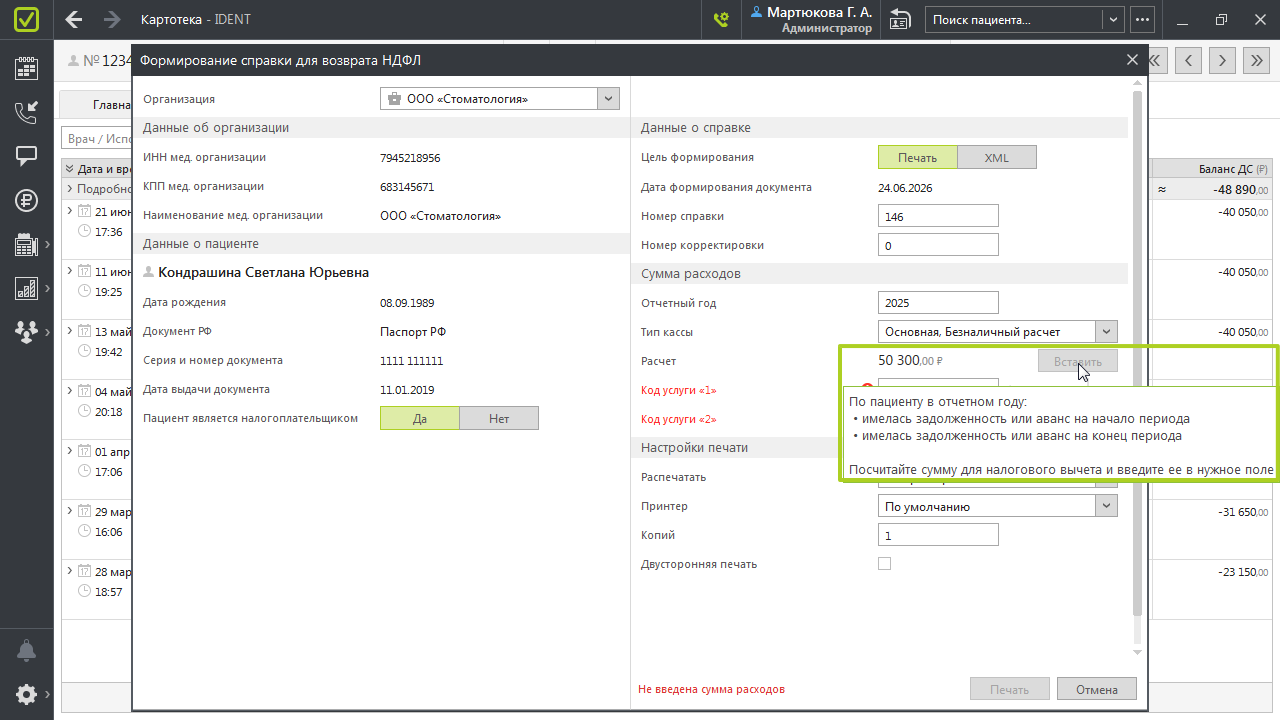
Если история оплат пациента требует перепроверки или хотя бы у одной оказанной услуги параметр «Налоговый вычет» не выбран, IDENT не может подставить сумму автоматически. Это может произойти, если в отчетном году по пациенту:
- проводились операции по дополнительной кассе;
- проводились операции по кассам с разными ИНН;
- была задолженность или аванс на начало либо конец периода;
- проводились переводы внутри семьи;
В этих случаях проверьте оплаты пациента самостоятельно и внесите сумму расходов в поля «Код услуги 1» и «Код услуги 2» вручную.
❓ Что означает предупреждение «Крупная сумма оплат» при формировании справки
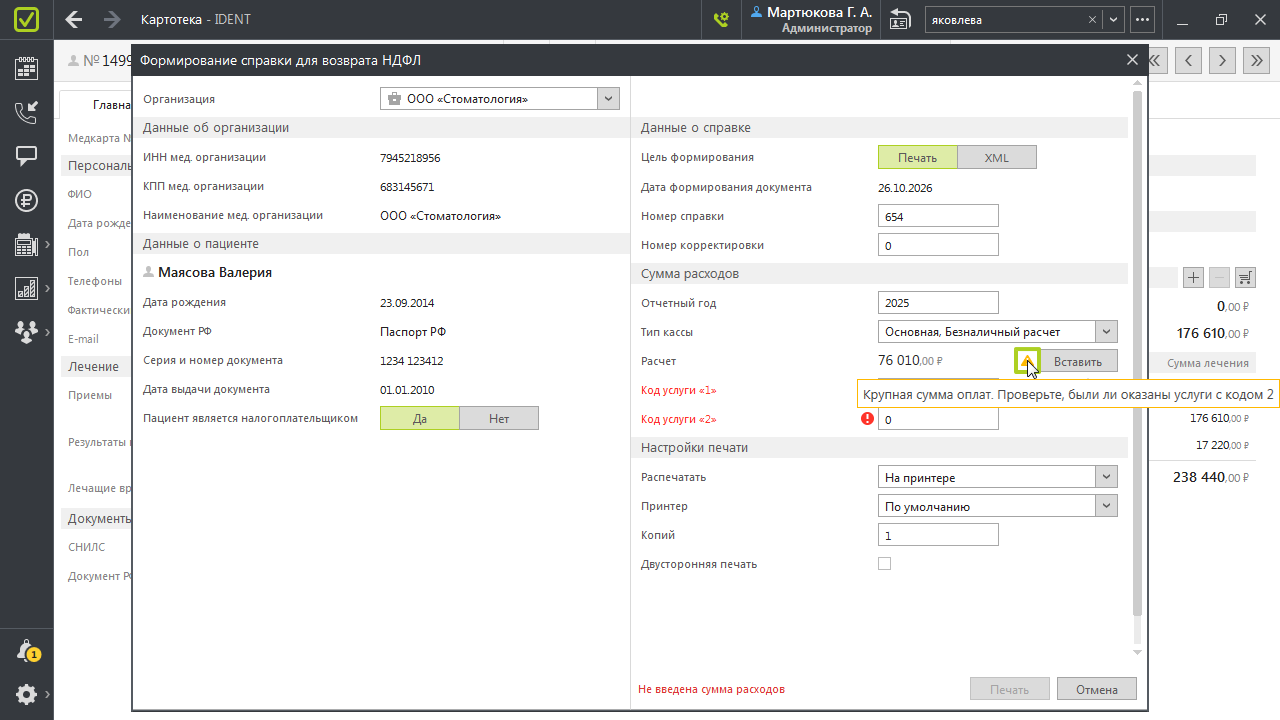
Предупреждение появляется, если сумма оплат пациента может указывать на оказание дорогостоящего лечения:
- Более 20 000 ₽ за один лечебный прием.
- Более 40 000 ₽ за несколько лечебных приемов за расчетный период.
Предупреждение не мешает перенести рассчитанную сумму в поле «Код услуги 1» с помощью кнопки «Вставить». Однако перед формированием справки рекомендуем проверить, не было ли у пациента дорогостоящего лечения, расходы на которое нужно указать по коду «2».
Выгрузить справку для отправки в ФНС
Чтобы выгрузить справку для возврата НДФЛ в электронном виде для передачи в налоговую:
- Откройте карточку пациента. Нажмите на стрелочку рядом с кнопкой
«Печать документов» → выберите «Печать справки для возврата НДФЛ (c 2024 г.)...».
- В открывшемся окне данные об организации заполнятся автоматически.
❗ Если данные об организации не загружены, укажите ее тип — ООО или ИП → внесите данные вручную. - Заполните разделы «Данные о пациенте» и «Данные о налогоплательщике» так же, как при печати справки, — по инструкции из предыдущего раздела.
- В строке «Цель формирования» выберите XML.
- Укажите номер справки и при необходимости — номер корректировки.
- Заполните раздел «Сумма расходов» так же, как при печати справки, — по инструкции из предыдущего раздела.
- В блоке «Подпись» будет выбран директор. Если документ будет подписывать представитель, переключитесь на поле «Представитель». При наличии нескольких подписантов выберите нужного из выпадающего списка. Подписантов можно добавить в справочнике «Клиника и кресла».
❗ Если данные об организации не загружены, выберите подписанта вручную. - Нажмите «Сохранить в XML».

- Выберите, в какую папку сохранить документ.
Документ сохранится на компьютер, и бухгалтер сможет отправить его в ФНС.
Если данные об организации отсутствуют
Обычно данные об организации загружаются в IDENT автоматически, однако есть два случая, когда это невозможно:
- В одной или нескольких клиниках при общей базе IDENT работают несколько юридических лиц.
- Договор с IDENT заключен на физическое лицо.
Чтобы не вводить реквизиты клиники вручную перед каждой печатью справки, заранее отредактируйте существующие шаблоны.
В одной базе IDENT находятся несколько юридических лиц
В справочник «Клиника и кресла» загружаются данные только по одному юридическому лицу. Чтобы не вводить реквизиты других юрлиц вручную при формировании каждой справки, добавьте шаблоны документа с заполненными данными. Шаблонов должно быть по два для каждого юрлица — для пациентов, которые сами являются налогоплательщиками, и для пациентов, за которых платит представитель. Как это сделать:
- Зайдите в «Настройки» → «Шаблоны документов» (по умолчанию право доступа есть у директора).
- По умолчанию выбран раздел «Пациент: Справка для возврата НДФЛ (с 2024 г.)». Чтобы сохранить документ на компьютере, в строке с шаблоном нажмите кнопку с дискетой → выберите папку → нажмите «Сохранить».
- В строке «Налогоплательщик» выберите «Представитель» и сохраните шаблон для представителя.

- Откройте оба документа на компьютере и внесите в них данные клиники. Предварительно удалив теги, нужно заполнить 3 поля: ИНН, КПП, наименование медицинской организации или полное имя индивидуального предпринимателя.
❗ ИНН юридического лица состоит из 10 цифр, а ИНН индивидуального предпринимателя — из 12. Выравнивание должно быть по правой части, в начале поля могут остаться пустые квадратики.
У индивидуального предпринимателя нет КПП, поле нужно оставить пустым.
Сохраните изменения под новым названием.
❗ Если у вас несколько организаций, создайте отдельные шаблоны для каждого юридического лица.


- Загрузите обновленные шаблоны в IDENT. Каждый — в соответствующий раздел: «Пациент» или «Представитель». Для этого нажмите «+» («Загрузить») → выберите файл → нажмите «Открыть».

В «Шаблонах документов» можно изменить параметры печати по умолчанию: принтер, двустороннюю печать и количество копий. Настройка печати документов
При печати справки по юрлицам, данные которых не загружены в программу, необходимо:
- В поле «Организация» выбрать вариант <Вручную>.
- Заполнить необходимые поля (см. инструкцию выше).
- В разделе «Настройки печати» выбрать нужный шаблон из выпадающего списка.

Договор с IDENT заключен на физическое лицо
- Перезаключить договор с IDENT на юрлицо.
- Добавить реквизиты в шаблон справки. Как это сделать:
- Зайдите в «Настройки» → «Шаблоны документов» (по умолчанию право доступа есть у директора).
- По умолчанию выбран раздел «Пациент: Справка для возврата НДФЛ (с 2024 г.)». Чтобы сохранить документ на компьютере, в строке с шаблоном нажмите кнопку с дискетой → выберите папку → нажмите «Сохранить».
- В строке «Налогоплательщик» выберите «Представитель» и сохраните шаблон для представителя.
- Откройте оба документа на компьютере и внесите в них данные клиники. Предварительно удалив теги, нужно заполнить 3 поля: ИНН, КПП, наименование медицинской организации или полное имя индивидуального предпринимателя.
❗ ИНН юридического лица состоит из 10 цифр, а ИНН индивидуального предпринимателя — из 12. Выравнивание должно быть по правой части, в начале поля могут остаться пустые квадратики.
У индивидуального предпринимателя нет КПП, поле нужно оставить пустым.
Сохраните изменения.
❗ Если у вас несколько организаций, для каждой создайте отдельные шаблоны.
- Загрузите обновленные шаблоны в IDENT. Каждый — в соответствующий раздел: «Пациент» или «Представитель». Для этого нажмите «+» («Загрузить») → выберите файл → нажмите «Открыть».
В «Шаблонах документов» можно изменить параметры печати по умолчанию: принтер, двустороннюю печать и количество копий. Настройка печати документов
❗ При печати справки поля в блоке «Данные об организации» заполнять не нужно.
Распечатать справку для возврата НДФЛ до 2024 года
Чтобы распечатать пациенту справку для возврата НДФЛ до 2024 года:
- В карточке пациента нажмите на стрелочку рядом с кнопкой «Печать документов» → выберите «Печать справки для возврата НДФЛ (до 2024 г.)…».
- В открывшемся окне выберите период, за который нужна справка.
- В поле «Тип кассы» можно выбрать, оплаты по каким кассам попадут в справку.
- Если нужно выбрать нестандартные параметры печати (принтер, количество копий и двустороннюю печать), в поле «Распечатать» выберите «Настроить».
- В поле «Шаблон» выберите документ. Например, если печатаете справку для возврата НДФЛ за ребенка, выберите шаблон для представителя.
- Нажмите «Печать».

❗ Если вы хотите сохранить справку в формате DOCX на компьютере, в поле «Распечатать» выберите «Сохранить в Word» и нажмите «В Word».
❓ Как исправить справку для возврата НДФЛ
Если в справке обнаружена ошибка, исправьте данные и сформируйте документ заново. Вносить исправления непосредственно в распечатанную справку нельзя.
Если сведения уже переданы в ФНС, сформируйте корректирующую справку:
- Укажите тот же номер справки.
- В поле «Номер корректировки» укажите «1» для первого исправления, «2» — для следующего и так далее.
- Проверьте данные и сформируйте справку повторно.
Справка с каждым последующим номером корректировки аннулирует ранее поданные данные в этом налоговом периоде.