
Во вкладке «Коммуникации» собрана вся история обращений конкретного пациента. Здесь можно посмотреть, о чем общались с пациентом, и сразу проверить результат общения — записался ли он на прием или в лист ожидания и состоялся ли прием.
Это помогает сохранять преемственность в работе с пациентом. Если с ним в разное время общались администратор, сотрудник колл-центра и куратор, следующему сотруднику не нужно заново выяснять контекст у коллег, переключаться между разными каналами связи или искать историю пациента в отчете «История обращений».
В результате для пациента взаимодействие с клиникой остается единым процессом, а не набором отдельных разговоров, в каждом из которых приходится объяснять сначала.
Восстановить историю общения с пациентом
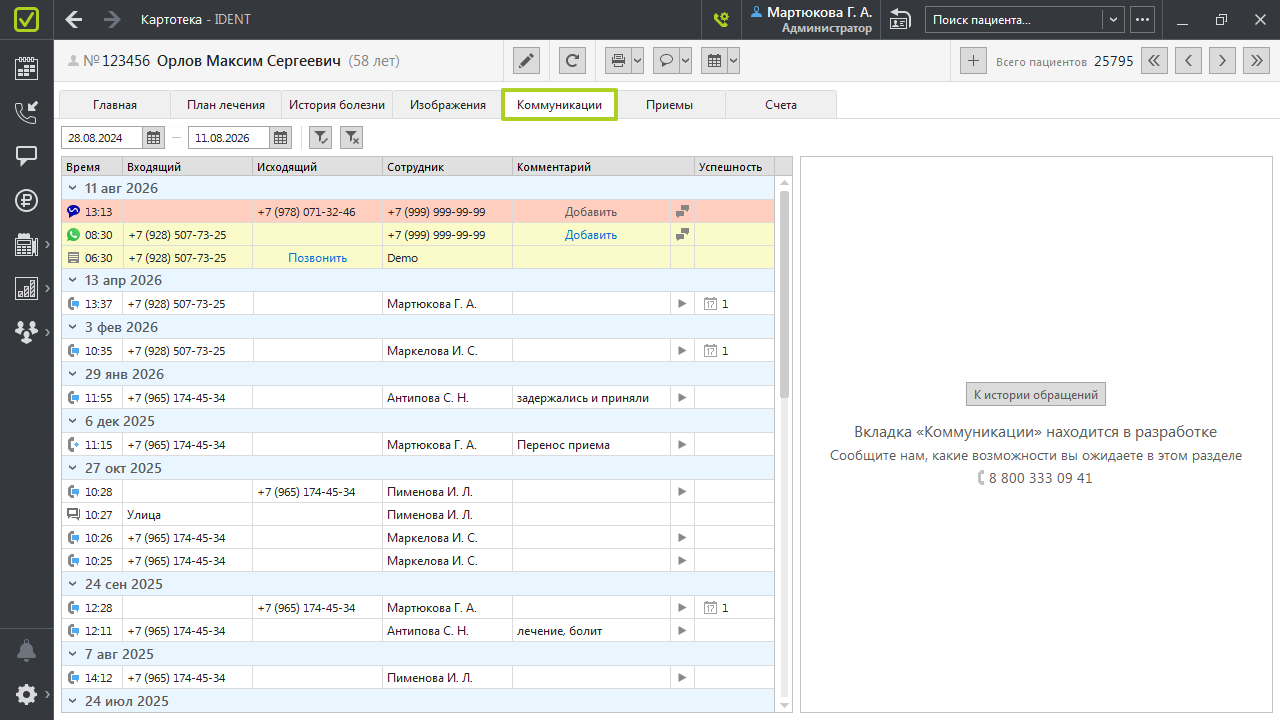
Чтобы посмотреть все обращения пациента, перейдите в его карточку → «Коммуникации». Вы увидите звонки, чаты, диалоги и заявки выбранного пациента за весь период его взаимодействия с клиникой. Обращения сгруппированы по датам и расположены в обратном хронологическом порядке — от последних к первым.
Желтым выделены пропущенные звонки и чаты, а также необработанные заявки, оранжевым — текущий звонок и активные чаты.
Найти обращения за нужный период
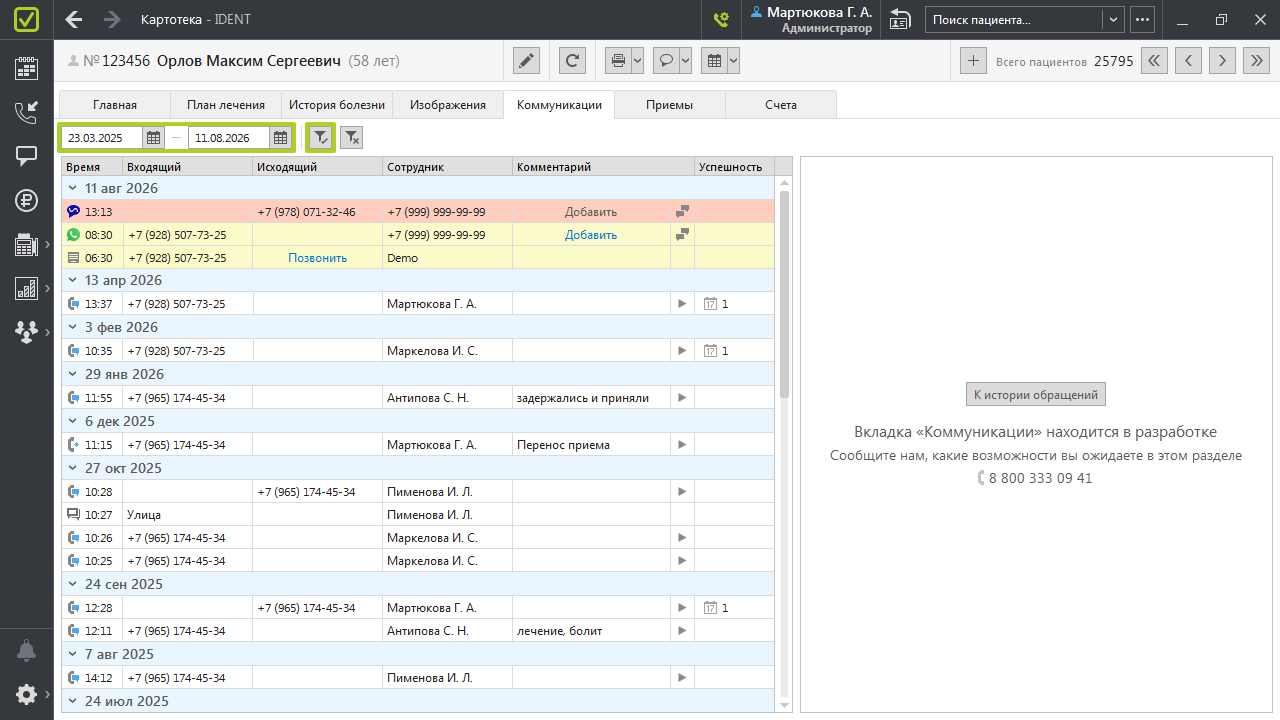
По умолчанию в списке отображаются все обращения пациента. Если история большая, нужный звонок или переписку бывает сложно найти. Поэтому при разборе конкретной ситуации проще ограничить список нужным днем или периодом. Для этого укажите нужные даты и примените фильтр  . Так, например, можно найти разговор по жалобе пациента или проверить, что обсуждали перед приемом.
Восстановить содержание общения с пациентом
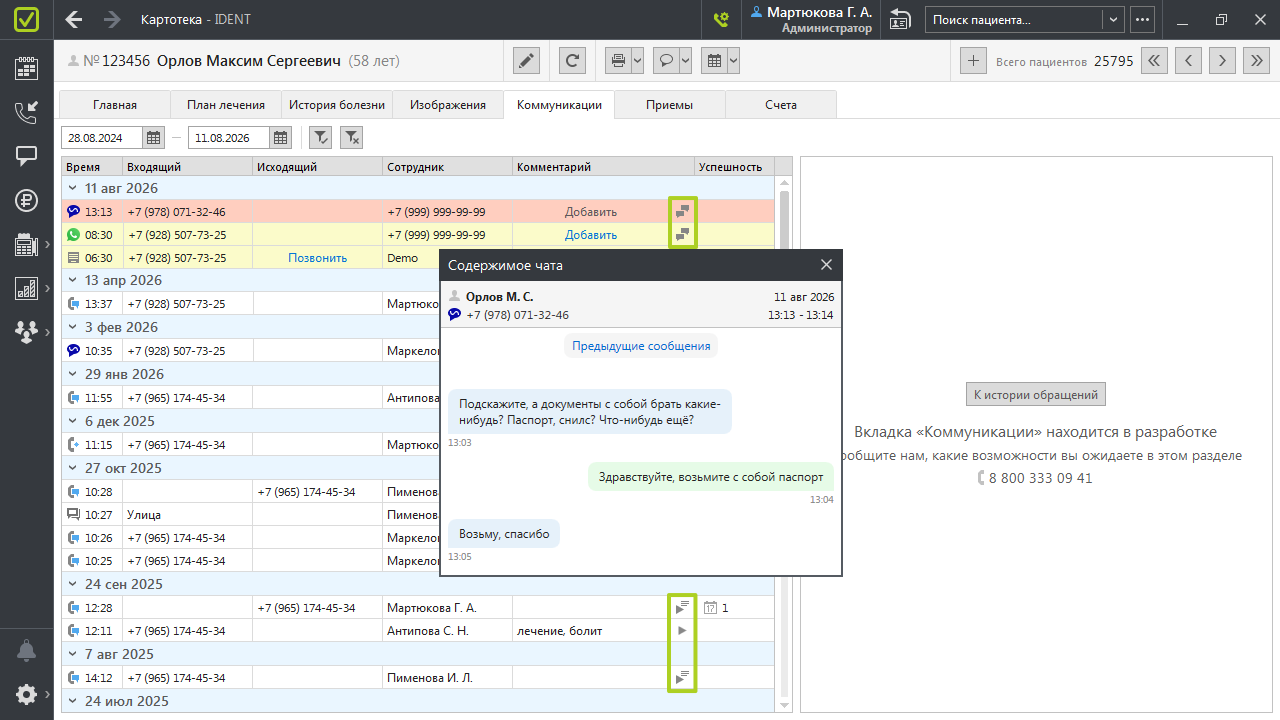
Из списка обращений можно сразу перейти к содержимому разговора или переписки. Например, если пациент давно не был в клинике, перед разговором с ним можно прослушать записи предыдущих звонков, прочитать переписки в мессенджерах и понять, с какими вопросами он обращался и что ему отвечали.
В зависимости от типа обращения в столбце «Комментарий» можно:
- Прослушать запись разговора
 .
. - Прочитать расшифровку звонка
 и, при необходимости, прослушать только интересующие моменты записи.
❗ Возможность доступна только при подключении UIS и является дополнительной услугой с поминутной тарификацией. Чтобы включить расшифровку звонков, в личном кабинете UIS необходимо подключить речевую аналитику, и в IDENT в разделе «Настройка интеграций» поставить галочку «Показывать текстовые расшифровки за сегодня».
- Посмотреть содержимое чата
 . В открывшемся окне можно изучить выбранный диалог с пациентом, а также переписку до и после него.
Если разговор уже состоялся, но обращение не было полностью обработано в IDENT, в столбце «Комментарий» появится кнопка «Добавить». Нажмите ее, чтобы выбрать тему обращения, тип пациента и при необходимости оставить комментарий.
Оценить результативность работы с обращениями
В «Коммуникациях» можно понять не только, о чем разговаривали с пациентом, но и чем закончилось обращение.
В столбце «Успешность» отображается количество записей на прием или в лист ожидания, если ими завершилось обращение. Перед количеством записей отображается символ, по которому можно понять текущий статус события. Эти же символы используются во вкладке «Приемы» в карточке пациента.
Цветным символом выделяются события, которые еще не завершены:
 Зеленый символ календаря — будущий прием.
 Синий символ листа ожидания — запись открыта.
Серый символ значит, что событие завершено:
 Темно-серый символ календаря — прием состоялся.
 Светло-серый символ календаря — прием отменили, пациент не пришел.
 Светло-серый символ записи в лист ожидания — запись закрыта. Здесь не отображается, как именно, — с приемом или без.
Если этого недостаточно — например, нужно найти обращения по тексту переписки или разговора, отфильтровать их по типу, сотруднику или рекламному каналу, — перейдите к «Истории обращений».